

Outlook (classic)でメールアカウントを設定する方法を説明します。
環境
OS:Windows 11 Pro 25H2
Outlook: Microsoft 365 2511 (ビルド 16.0.19426.20218)
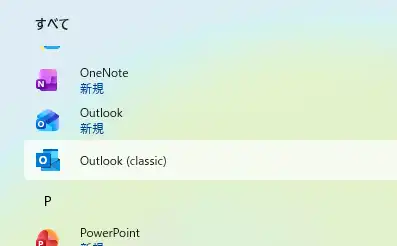
- [スタート]ボタンより「Outlook (classic)」を起動します。
- [メールアドレス]には送受信したいメールアドレスを入力します。(デフォルトで入力されていた場合は書き換えてください)
続けて、[詳細オプション]をクリックし、[自分で自分のアカウントを手動で設定]にチェックを入れ、[接続]をクリックします。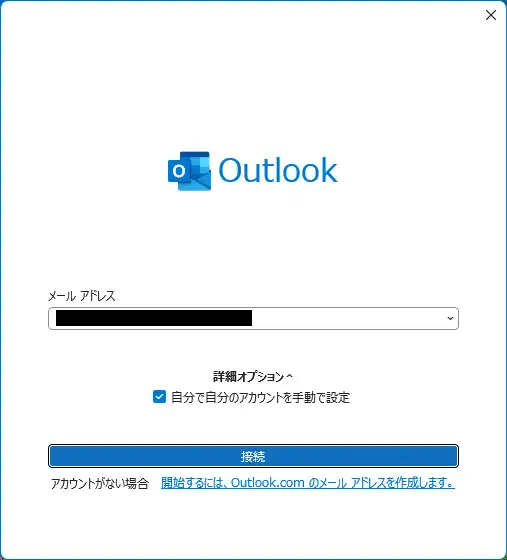
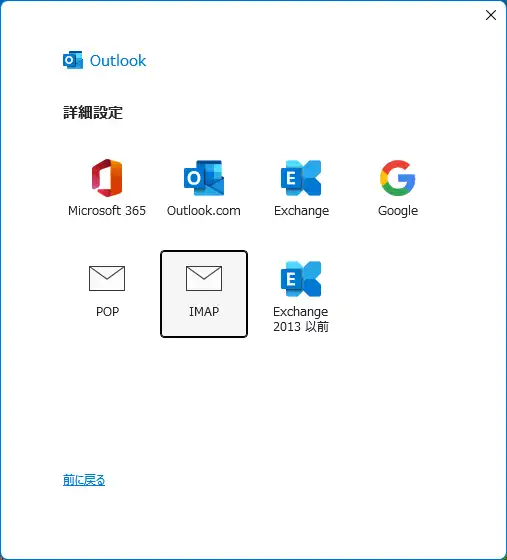
- [IMAP]をクリックします。
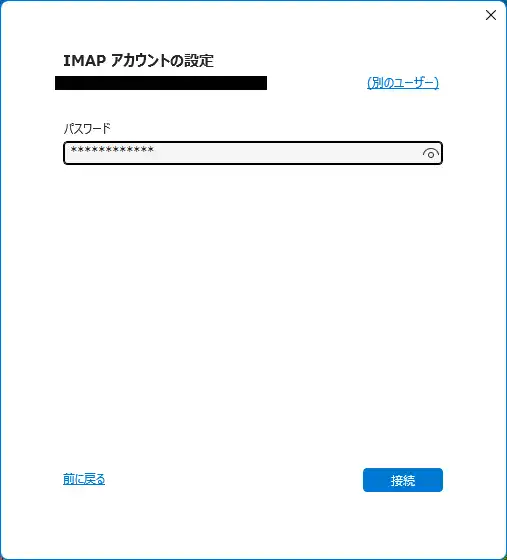
- [パスワード]を入力し、[接続]をクリックします。
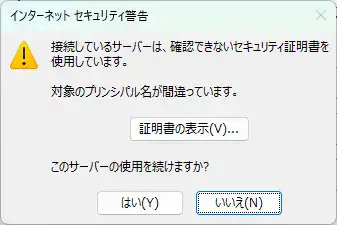
- 「インターネット セキュリティ警告」ダイアログが表示されます。「このサーバーの使用を続けますか?」では[いいえ]をクリックします。
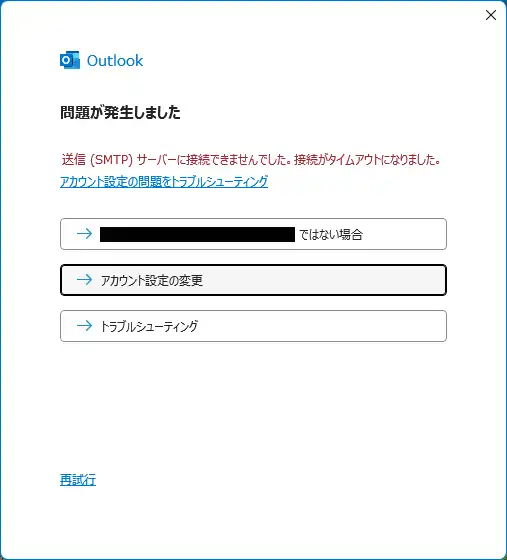
- 「アカウント設定の変更」をクリックします。
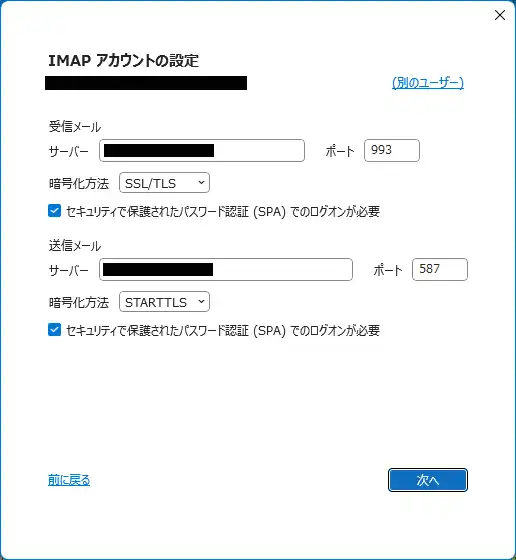
- 「IMAP アカウントの設定」では、お送りした設定情報のとおり変更します。[次へ]をクリックします。
- 「パスワード」は変更せず、そのまま[接続]をクリックします。
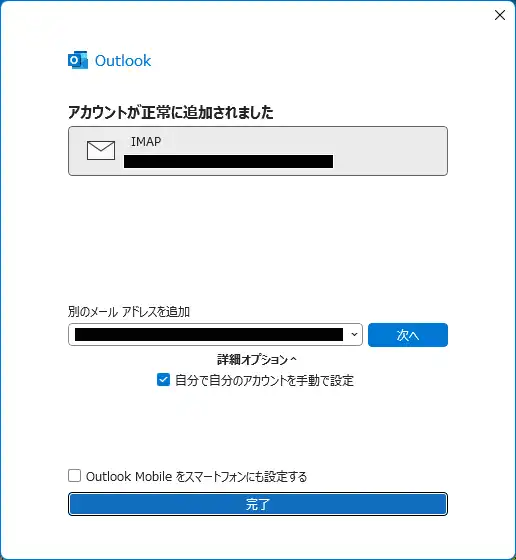
- 「アカウントが正常に追加されました」が表示されます。[Outlook Mobile をスマートフォンにも設定する]のチェックを外し、[完了]をクリックします。
- Outlookが起動します。
[ファイル] - [アカウント設定] - [ アカウント設定(A) ] をクリックします。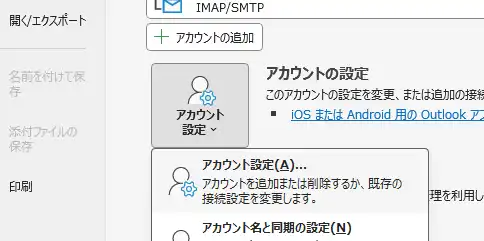
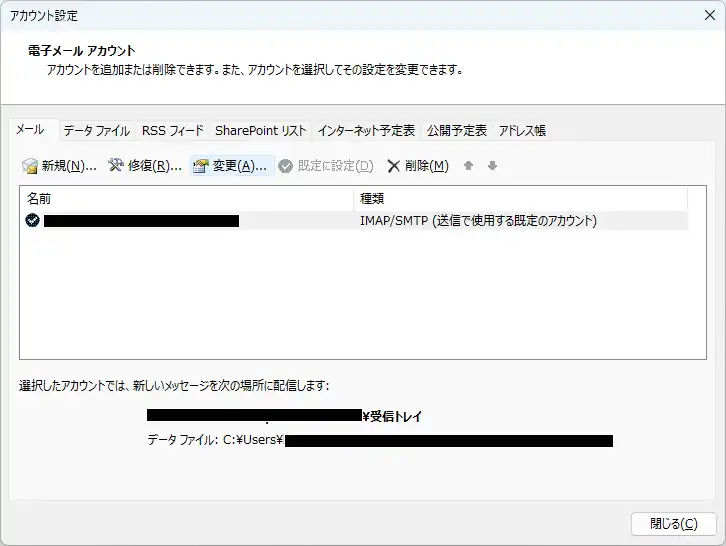
- 先程追加したメールアカウントを選択し、[変更]をクリックします。
- [ルート フォルダーのパス]へ「INBOX」(※)と入力し、[次へ]をクリックします。
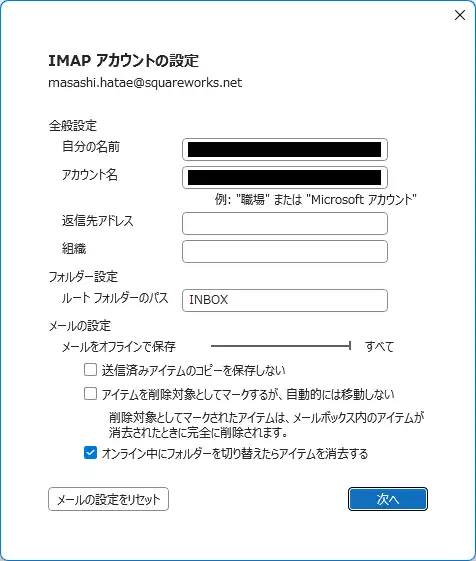
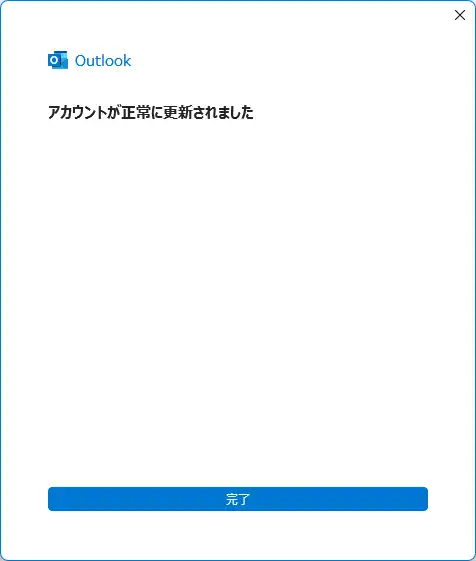
※半角大文字 - 「アカウントが正常に更新されました」が表示されます。[完了]をクリックします。
- 一旦、Outlookを終了します。
- 再度、Outlookを起動します。